图片生成
使用 gpt-image-2 在 Codex、Claude、Trae、QLCodeChat 等工具中生成图片。
创建图片生成密钥
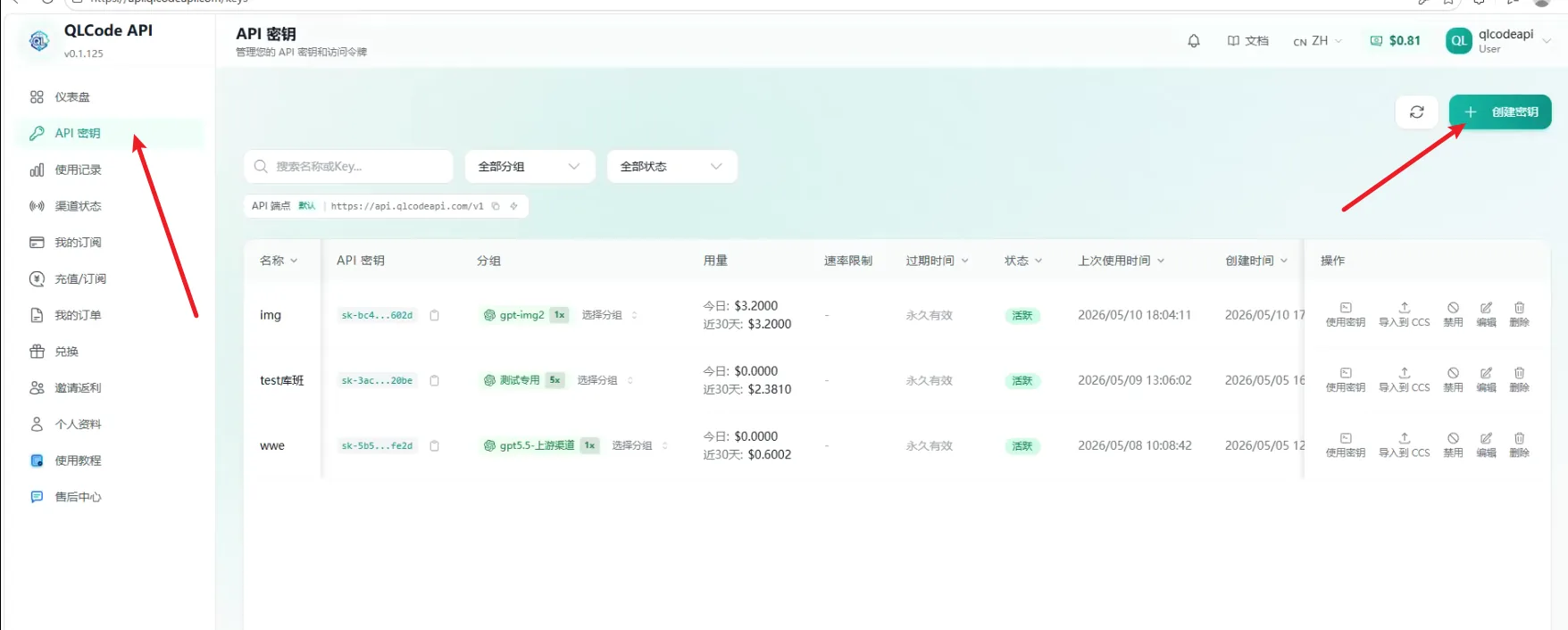
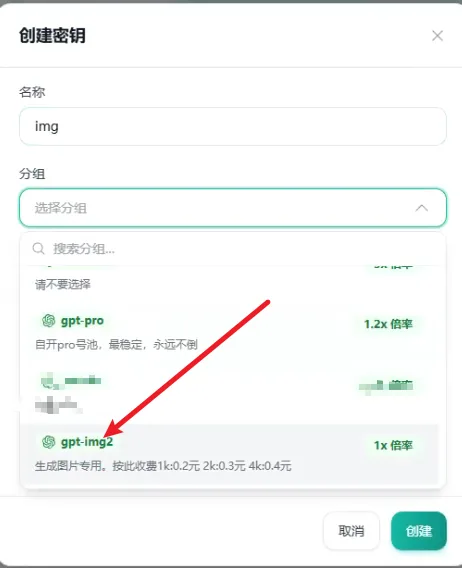
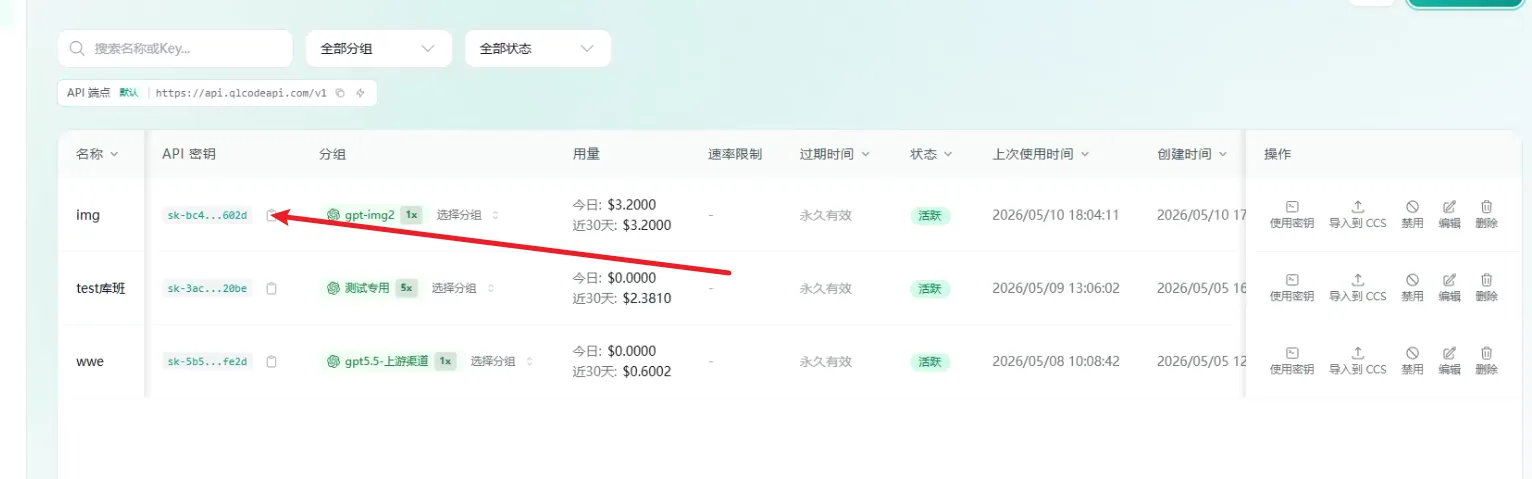
在 QLCodeAPI 控制台创建图片生成使用的 API Key。创建密钥时选择对应的图片生成分组。
gpt-img2分组已经删除,现在所有gpt分组都可以生成图片,选择gpt-pro分组即可
模型 ID
图片生成使用的模型 ID 为:
gpt-image-2更多模型说明见 模型列表。
在 codex 工具中使用 原生生图功能
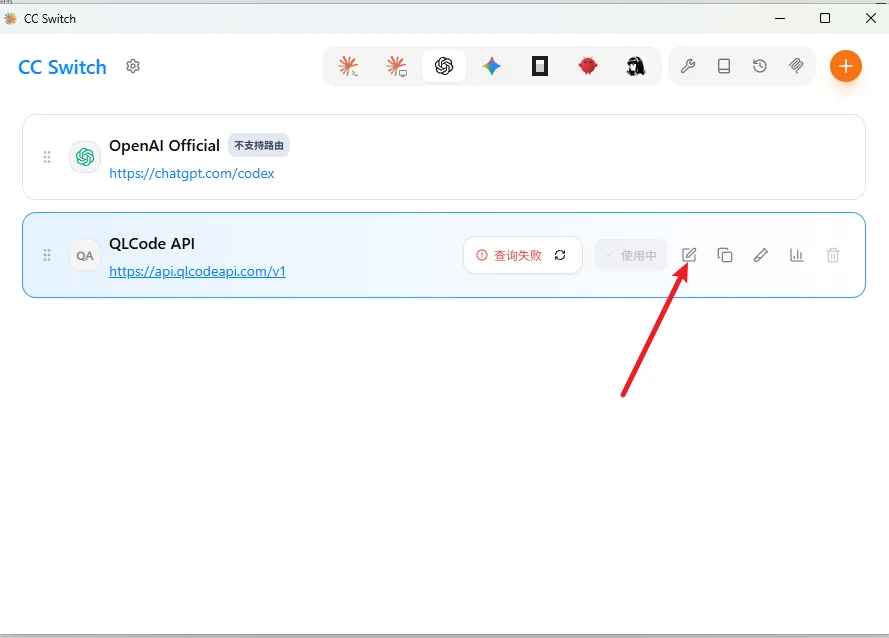
- 打开 CC Switch,找到 QLCode API 配置并点击编辑。
- 将原生生图配置合并到现有
config.toml,然后保存。
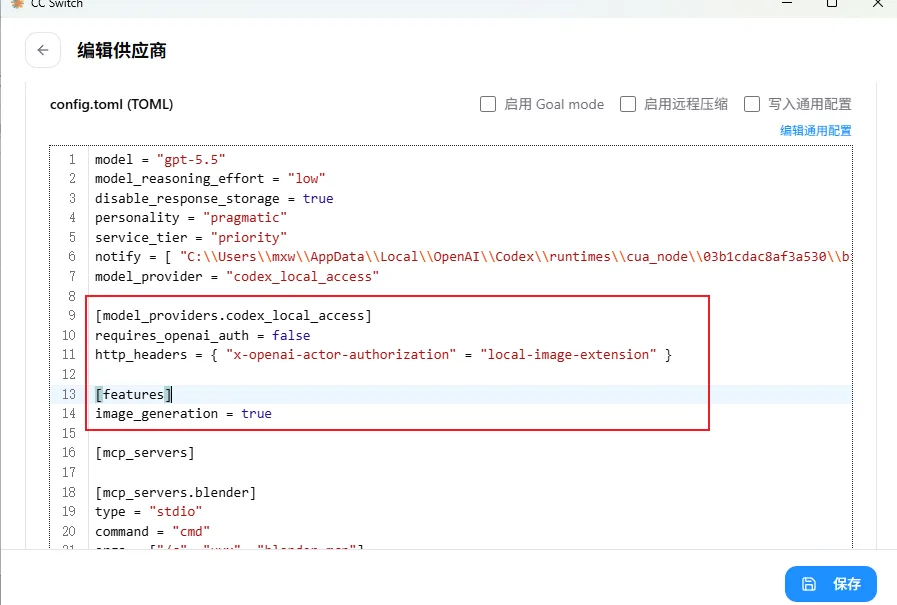
合并到已有对应配置段,不要重复创建同名配置段,否则会出错
合并到已有对应配置段,不要重复创建同名配置段,否则会出错
合并到已有对应配置段,不要重复创建同名配置段,否则会出错
[model_providers.codex_local_access]
requires_openai_auth = false
http_headers = { "x-openai-actor-authorization" = "local-image-extension" }

[features]
image_generation = true
原来的密钥配置保持不变。
在 QLCodeChat 中使用
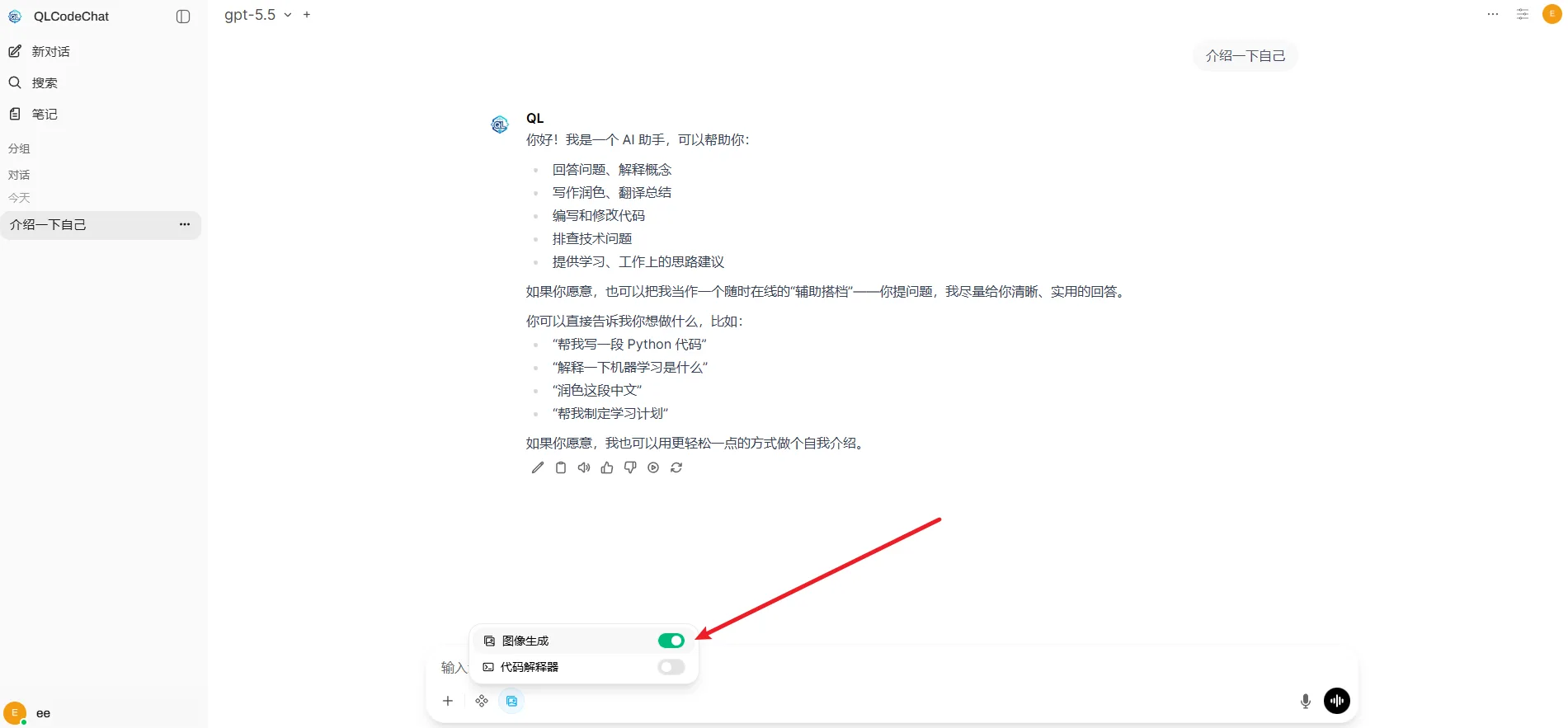
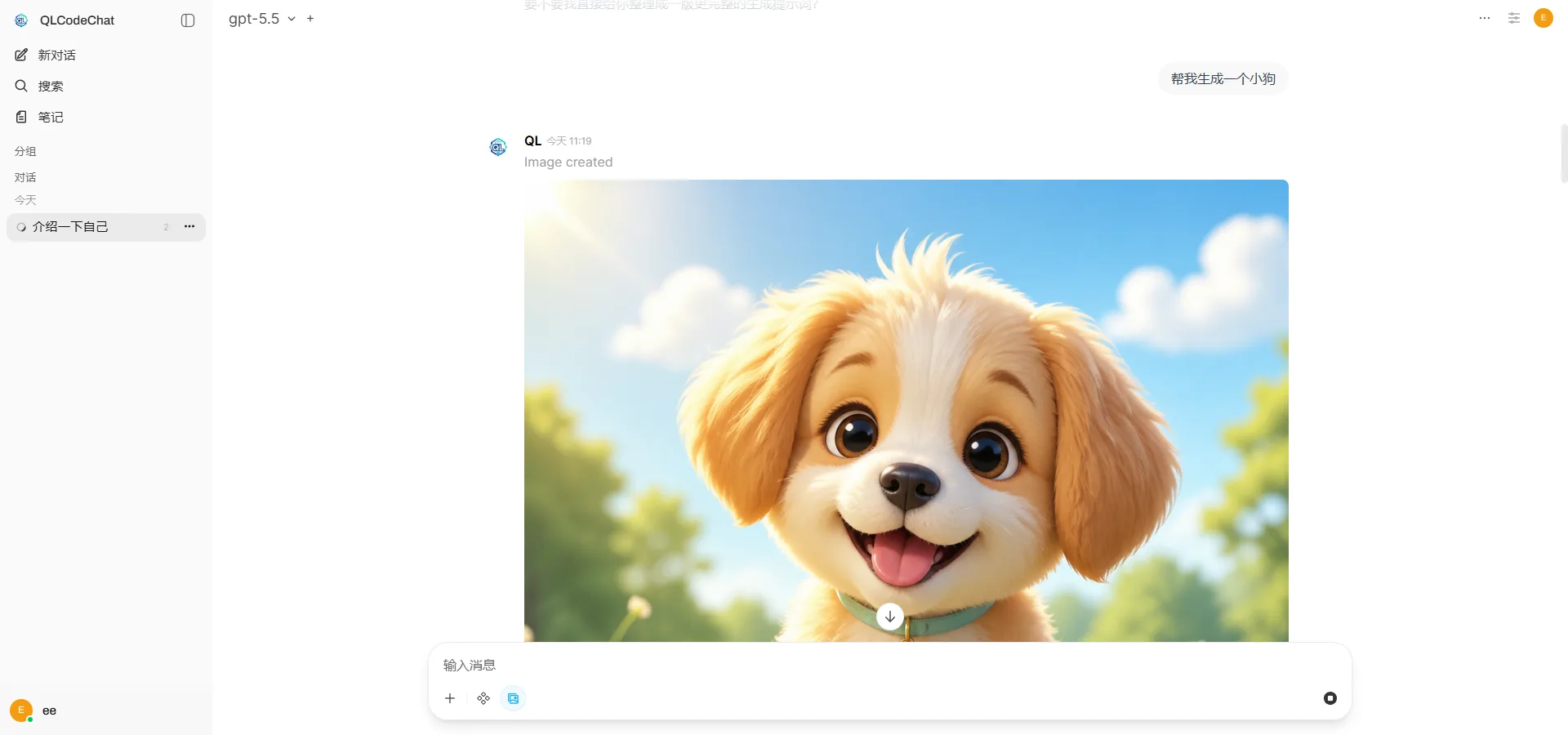
QLCodeChat 也支持图片生成。配置好密钥后,打开生成图片开关即可使用。
在 Cherry Studio 中使用
Cherry Studio 的独立接入步骤见 Cherry Studio 接入。